Cara membuat wifi dari Komputer mu

Pertama,kita harus memahami apa itu Wi-Fi hotspot. Yah, itu berarti bahwa komputer Anda akan bertindak sebagai router nirkabel. Pengguna lain akan dapat mengakses internet dari perangkat portabel mereka dengan menggunakan koneksi internet Anda. Anda dapat melindungi sandi jaringan Anda dan memberi akses hanya ke grup yang dipilih orang. Mereka dapat berbagi data satu sama lain atau berbagi koneksi internet.

Untuk membuat hotspot Wi-Fi, Anda pada dasarnya akan memerlukan laptop atau PC, dan router Wi-Fi. Anda dapat menggunakan sistem operasi seperti Windows Vista atau Windows 7. Biasanya router akan memiliki jangkauan sekitar 90 meter. Koneksi nirkabel dapat digunakan sebagai jaringan LAN untuk berbagi file atau dapat digunakan untuk berbagi bandwidth internet dengan perangkat nirkabel lainnya.

Apa persyaratan di komputer Anda?

Untuk membuat komputer Anda sebagai hotspot Wi-Fi, yang Anda butuhkan adalah driver utilitas bernama Microsoft Virtual Wi-Fi port mini adaptor. Ini adalah driver default oleh Microsoft untuk semua instalasi baru dari windows Vista, atau versi yang lebih baru dari itu. Secara otomatis terinstal di komputer Anda, ketika Anda menginstal sistem operasi windows. Pengaturan yang dijelaskan di bawah ini untuk membuat koneksi Wi-Fi sebagai jalur akses.

Bagaimana melakukannya:

Mari kita tidak melihat pada pengaturan , tapi pastikan bahwa kamu memiliki semua utilitas disebutkan di atas. Pertama, kamu perlu membuka jendela command prompt. Cukup klik pada run, dan masukkan perintah "cmd" untuk membuka command prompt. Jendela perintah harus dibuka dengan run as administrator.

Sekarang, Anda hanya dua langkah dari membuat komputer Anda sebagai Wi-Fi hotspot. Langkah pertama dalam konfigurasi jaringan adalah menciptakan nama jaringan dan password. Langkah kedua melibatkan mulai dari jaringan host. Untuk melakukan ini, Anda hanya akan perlu mengetikkan perintah berikut pada command prompt .

- Netsh wlan set mode = hostednetwork memungkinkan ssid = "memberi nama ssid di sini" kunci = "memberikan kunci sandi sini"

- Tekan enter

- Netsh wlan mulai hostednetwork

- Tekan enter

- Ini akan memulai jaringan host pada komputer kamu
 
Sekarang, jaringan tersebut akan ditampilkan dengan nama yang telah kamu berikan di depan ssid tersebut. Untuk setiap pengguna untuk terhubung ke jaringan kamu, ia perlu mengaktifkan koneksi Wi-Fi nya. Lalu ia akan dapat melihat jaringan dibuat. Untuk dapat terhubung ke jaringan, ia harus klik pada jaringan dan juga masukkan kunci sandi untuk menghubungkan kedua komputer. Dalam beberapa detik berikutnya ia akan terhubung ke jaringan kamu, dan menggunakan bandwidth internet Anda.

Cara Mengganti Startup Sound Windows 7

Apa kamu bosan dengan sound windows 7 yang keluar saat kita menghidupkan komputer.?.Jika kamu bosan dengan sound startup default dari windows,kamu bisa merubahnya dengan cara cara mudah yang akan saya jelaskan dibawah.Nah,berbeda dengan windows xp,jika kita ingin mengubah startup soundnya,kita harus terlebih dahulu untuk mengatus control panel nya dibagian sound.

Pada kali ini saya ingin berbagi mengenai cara mengganti startup sound windows 7 hanya dengan 3 langkah tanpa mengutak atik windows lebih dalam lagi.Hal pertama yang harus kamu lakukan adalah dengan mendownload progam tweaking nya disini

setelah kamu download progam nya,.berikut saya terangkan cara mengganti Startup Sound Windows 7 hanya dengan 3 langkah.
1.Extract progam tadi
2.klik kanan,Run as administrator startup sound changer.. klik replace
3.Setelah itu,pilihnya sound yang berformat wav. untuk dijadikan sound startup windows 7.Setelah itu klik open.dan lalu klik exit.dan restar komputer kamu,perhatikanlah perubahan yang terjadi


Jika kamu ingin mengembalikan sound startup nya seperti semula,tinggal klik saja Restore.Demikianlah tutorial singkat saya mengenai cara menggati sound startup windows 7,apabila ada kebingungan.silahkan sampaikan pertanyaan dibawah dengan mengisi kotak komentar

Cara Booting Dari Flashdisk new version

Mengenai postingan saya yang juga berhubungan dengan cara booting melalui flashdisk,berikut postingannya Cara Booting Dengan Flashdisk . Karena postingan saya yang tidak dilengkapi oleh gambar akhirnya banyak dari pengunjung blog ini yang bingung.Namun,pada postingan saya mengenai cara booting dari Flashdisk kali saya ingin berbagi kepada teman semua untuk mempelajari mengenai ilmu ilmu komputer.

Sebelumnya Cara Booting Dari Flashdisk ada hal yang harus diperhatikan
Hal itu adalah Kamu harus mempunyai flashdisk yang berkapasitas minimal 4 gb yang akan dijadikan sebagai Bootable nya.Nah,Jika punya ,. silahkan buat bootable flashdisk nya dengan cara baca postingan saya mengenai Cara Membuat Bootable windows 7 di Flashdisk

Jika kamu sudah membuat bootable Windows 7 di Flashdisknya,berikut langkah langkah mengenai cara Booting Dari Flashdisk.
1.Colokkan Flaasdisk
2.Hidupkan Komputer,atau restart komputer jika komputer dalam keadaan hidup
3.Ketika muncul pesan atau tulisan awal, biasanya ada informasi tekan tombol tertentu untuk masuk ke BIOS atau System Utilities. Bisa tekan beberapa kali untuk memastikan. Berikut contoh beberapa pesan yang sering muncul:
* Press DEL to enter BIOS setup ( berarti kita tekan tombol Delete, di hampir sebagian besar PC)
* Press F2 for System Utilities ( Berarti kita tekan tombol F2, misanya : di laptop/netbook )
* Di beberapa PC/Laptop, mungkin dengan tombol yang berbeda, pastikan untuk memeriksa pesan awal yang tampil.
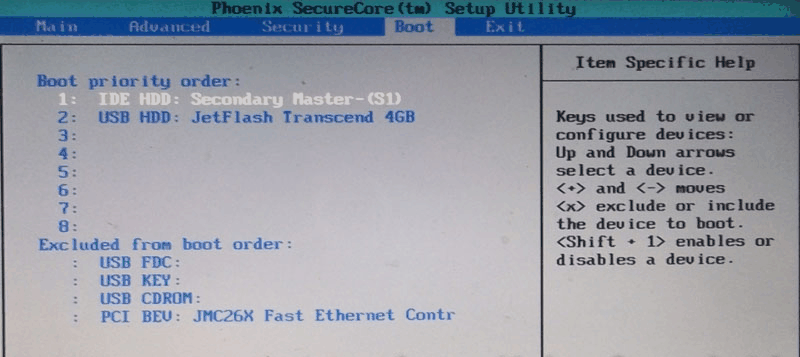
4.Setelah kita masuk ke pengaturan BIOS,perhatikan gambar dibawah ini

5.lalu pilih tab boot,perhatikan gambar dibawah.Cari Menu BOOT, jika tidak ada, cari di menu lain yang didalamnya ada keterangan seperti : Boot, Booting, Boot Order, Boot Priority dan sebagainya

Jika USB Flashdisk sudah dipasang dan BIOS juga mendukung pengenalan USB, seharusnya akan tampil seperti diatas,dan akan terlihat nama flashdisk
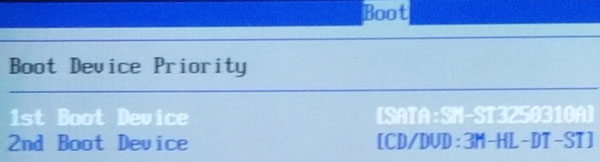
Untuk BIOS tertentu,misalnya AMI BIOS, hanya ada 1st Boot dan 2nd Boot, sehingga mungkin USB Flashdisk tidak akan langsung tampil di pilihan/urutan booting.

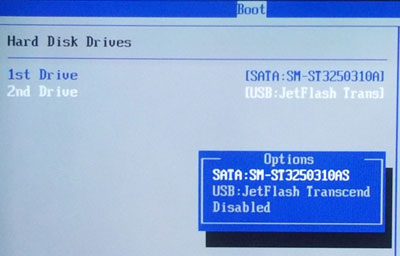
maka perlu di cek di pilihan lain, masih di menu utama BOOT, disini adalah Hard Disk Drives. Pastikan USB Flashdisk dipindahkan di urutan pertama.
maka untuk melakukan proses booting melalui flashdisk,aturlah usb flashdisk menjadi urutan
pertama seperti gambar dibawah

6.Jika sudah melakukan langkah langkah diatas,pilih tab Exit,kemudian nanti ada keterangan
saves configuration change and exit setup,plih ok dan tekan tombol enter
dan komputer akan merestart sendiri,dan akan melakukan proses booting melalui usb flashdisk,Dan jika tidak berhasil melakukan booting,berarti Bios kamu tidak mendukung teknologi proses booting melalui usb,dan solusi adalah dengan cara meng upgrade nya..

Cara Menghapus File/Folder yang tidak bisa di Hapus

Pernahkan kamu menjumpai keterangan seperti di bawah pada saat kau menghapus folder atau file yang ada di windows:
1. Cannot delete file: Access is denied, There has been a sharing violation,
2. The source or destination file may be in use,
3. The file is in use by another program or user,
4. Make sure the disk is not full or write-protected and that the file is not currently in use,
5. Cannot Delete Program : it is being used by another person or program,
6. Atau pesan lainnya yang intinya menyatakan bahwa file atau folder tersebut tidak dapat dihapus dikarenakan ada hal-hal tertentu yang menghalaginnya.

Untuk menghapus nya sebenarnya bisa dilakukan tapi itu sangat sulit untuk dilakukan oleh pemula bukan?.Penyebab nya pun beragam,bisa dari file yang akan kita hapus merupakan file system windows,file virus,atau mungkin file/folder tersebut sedang digunakan oleh program lain

Nah,bagi kamu yang tidak ingin bingung mengenai cara menghapus File/Folder yang tidak bisa dihapus,saya ingin memperkenalkan sebuah tool yang bernama Unlocker,fungsi unlocker tidak hanya bisa menghapus file,akan tetapi juga berfungsi untuk me-rename dan memindahkan file.
Baiklah Berikut cara menghapus File/Folder yang tidak bisa dihapus:
1.Download Progam Unlocker
untuk windows 7 64 Bit disini
Untuk windows 7 32 bit disini
2.Install Progam unlocker
3.Pilih File yang ingin dihapus

4.Klik kanan,kemudian Klik unlocker,pilih delete,Klik OK

Dan,file yang tidak bisa dihapus akhirnya bisa terhapus.
Caranya sama dalam menerapkan untuk menghapus folder

Jika ada pertanyaan,silahkan sampaikan dengan mengisi komentar dibawah ya

Cara Mengubah tampilan Windows 7 Menjadi Windows 8

Windows 8 memang belum dirilis versi finalnya,akan tetapi Microsoft Corp. akan merilisnya pertengahan 2012 ini.Tampilan nya pun memang didesain berbeda dengan tampilan windows dari versi sebelumnya.

Bagi yang penasaran dengan tampilan windows 8,saya ada cara nya mengenai cara mengubah tampilan windows 7 menjadi windows 8.Cara mengubah tampilan windows 7 menjadi tampilan windows 8 tidak susah,pada postingan kali ini,saya akan memberikan tutorial yang mudah dipahami oleh pemula.

Baiklah,langsung saja kita mulai topik nya mengenai cara mengubah tampilan windows 7 menjadi windows 8.Sebelum kita mengubah tampilan windows 7.Ada beberapa hal yang harus kita persiapkan dalam mengubah tampilan windows 7 menjadi windows 8.
Hal hal yang harus diperhatikan sebelum mengubah tampilan windows 7 menjadi windows 8:
1.Komputer harus sudah terinstal FrameWork 4.Bagi yang belum ada FrameWork yang versi 4,bisa didownload disini

2.Back Up komputer terlebih dahulu,supaya kita bisa mengembalikan tampilan windows seperti semula,bagi yang belum tahu mengenai cara membuat backup komputer,silahkan baca postingan saya sebelumnya mengenai cara membuat BackUp dan Restore di Windows 7

Bila kedua hal diatas sudah kamu persiapkan,berikut tutorial mengani cara mengubah tampilan windows 7 menjadi windows 8.
1.Download progam windows 8 skin pack.
untuk 32 bit disini
untuk 64 bit disini
Dan pilih sesuai dengan besarnya bit OS windows 7 kamu
2.jika sudah selesai download.Klik kanan,dan run administrator windows 8 skin pack nya
3.Maka akan mucul tampilan seperti dibawah,lalu klik next
4. lalu ceklis,i accept the terms and the license aggrement, lalu klik next
5. kemudian uncheck make sweetIm my default browser search dan uncheck make Sweet im HomePage.Setelah itu klik next


6.Pastikan UXtheme patch,Extras,dan files tercentang semua

7.Tunggu Proses install selesai
8.Jika sudah selesai,Klik next lalu pilih reboot now dan klik finish
8.dan setelah komputer di restart,maka lihat lah perubahan yang terjadi pada tampilan boot screen nya,dan masih banyak lagi perubahan sehingga kelihatan seakan akan windows 8.
Maka tampilan desktop komputer akan menjadi seperti gambar dibawah
Tampilan windows explorer akan berubah menjadi seperti gambar dibawah
nah,untuk membuat tampilan desktop seperti gambar tadi,cara cukup dengan cara geser kurson mouse kamu kekanan desktop,lalu klik kiri,dan klik start
jika langkah langkah diatas telah kamu ikuti dengan benar,berarti kamu telah berhasil dalam cara mengubah tampilan windows 7 menjadi windows 8. Jika kamu ada masalah,silahkan bertanya dengan mengisi kotak komentar di bawah

Cara Membuat Bootable windows 7 di Flashdisk

Cara membuat Bootable Windows di Flashdisk kali ini saya jamin sangat mudah,nah.. sebelum cara membuat Bootable Windows 7 nya,ada beberapa peralatan yang harus kamu miliki
1.Flashdisk kapasitias minimal 4 GB
2.Tool HPUSBDisk untuk format flashdisk yang akan dijadikan Bootable,dan bisa didownload disini
3.Software yang menjadi inti pada cara membuat Bootable Windows 7 di Flashdisk,bisa didownload gratis disini

Setelah kamu mempunyai peralatan semua yang diatas,mari kita lanjutkan dengan tutorial beserta gambar nya mengenai cara membuat Bootable Windows 7 di flashdisk
1.Extract dan jalankan HPUSBDisk,dan format flashdisk yang hendak dijadikan bootable
2.Jalankan Software yang telah didownload pada poin yang nomor 3 tadi,

cari file windows 7 yang berformat iso dan choose file.Apabila file windows 7 tidak berformat iso,silahkan di iso kan dahulu file file windows 7 agar menjadi satu format yaitu iso..
untuk membuat file iso,bisa menggunakan Software power iso
3.Setelah Choose file windows 7 yang berekstensi iso,nanti pilih USB Device
4.Setelah itu klik begin copying untuk memulai membuat bootable nya
5.Tunggu software selesai membuat bootable nya,seperti gambar dibawah
6.Dan finish,. akhirnya flashdisk kamu sudah bisa untuk booting windows 7..
Bagi masih ada yang bingung,silahkan tinggal kan komentar dibawah ya

Cara mecegah tampilan Windows BlueScreen


Pernahkan kamu mengalami kejadian seperti gambar diatas.? . Hal ini penyebabnya adalah terjadinya crach,error,dari driver yang saling berbentrokan,sehingga windows error dan mucul tampilan bluescreen.Untuk mencegahnya sangat mudah kita lakukan,Kali ini saya ingin share software yang bernama Anti-Crash.

Dari situs resminya,anticrash diklaim dapat mencegah 95,4 % hal hal penyebab terjadinya tampilan windows bluscreen,software anticrach ini kerjanya khusus untuk mengatasi masalah crash, error, BSoD (Bluescreen)pada windows.

Dengan teknologi AutoRepair ini, memindai dan memperbaiki semua masalah komputer Anda dengan satu klik, AutoRepair secara otomatis menentukan apa yang salah di komputer Anda dengan advanced Artificial Intelligence system, dan segera memperbaiki sistem anda.

Anti Crash Features :

* Proteksi Total crashes and freezes
* AutoRepair technology included
* Files protected from corruption
* Easy to use
* Smart Software™
* And much more

System Requirements

* Windows 95/98/98SE/Me
* Windows NT/2000
* Windows XP
* Windows 7 tested n worked by me

cara mencegah tampilan windows BlueScreen ini cukup mudah,cuma tinggal klik autorepair saja.
Klik disini untuk download software nya

Untuk serial numer:

Name : Masukan nama terserah anda
SN : 9203875154021

Demikianlah postingan saya mengenai cara mencegah tampilan Windows BlueScreen.Bagi yang ingin bertanya,silahkan isi form komentar dibawah ya