Diantara teman teman semua adakah yang pernah melakukan instalasi sendiri windows 7?.Teman teman pasti menyangka untuk melakukan instalasi sistem operasi windows itu sulit sehingga tidak berani melakukannya sendiri dan pasti menyuruh teknisi agar melakukannya bukan?.
Jangan khawatir.. karena melakukan instalasi windows itu tidak lebih dari 30 menit (paling lama) kok,saya jamin teman teman semua pasti bisa melakukan instalasi sendiri windows 7 dengan mudah dan tanpa hambatan.Karena melakukan install windows 7 sangatlah mudah dibandingkan dengan windows xp,karena pada proses instalasi windows 7 tidak se repot menginstall windows xp yang banyak menampilkan pertanyaan pertanyaan pada proses instalasinya
Sebelum melakukan instalasi windows 7,ada beberapa hal yang harus diperhatikan agar proses instalasi sistem operasi windows 7 berjalan dengan lancar.
1.Komputer yang teman gunakan memiliki standar dengan kapasitas memory minimalnya 1 GB.
2.Agar proses instalasi berjalan sukses dan lancar,komputer teman harus memiliki komputer yang berstandar pentium 4
3.Atur agar komputer booting dari dvd, pengaturan dilakukan lewat bios, bisanya tekan delete atau f2 ketika komputer baru dinyalakan pilih setingan booting kemudian pilih dvd rom menjadi urutan pertama. simpan konfigurasi bios dengan cara menekan f10.
4.Masukkan DVD Instalasinya
5.Tekan tombol keyoard yang sembarang. jika sudah ada pertanyaan apakan ingin boot dari cd atau dvd
6.Setelah itu maka layar akan tampil seperti gambar dibawah:
 Nah.. setelah tampil layar seperti diatas.Berikut langkah2 mengenai cara install windows 7:
1.Tunggu sebentar hingga layar pada monitor atau laptop anda berganti seperti gambar dibawah dan kemudian tekan atau klik next
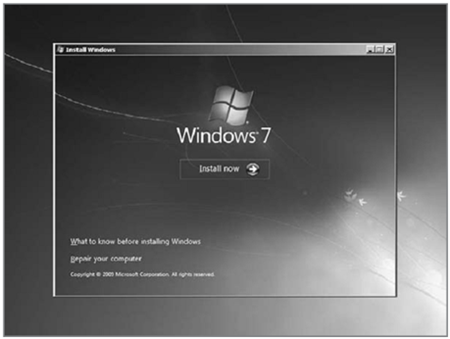
 2.Setelah tadi maka klik install now
 3.Kemudian checklist "i accept the licensi terms"
 4.Lalu akan tampil 2 buah menu,yakni custom (advanced) dan upgrade.Upgrade adalah menu untuk mengupgrade sistem operasi windows kita,dan custom (advanced) untuk penginstallan sistem operasi windows 7.Oleh karena itu pilihlah Menu Custom (Advanced)
 5.Setelah langkah diatas,kita langsung dibawa ke pilihan untuk tempat meletakkan sistem operasi windows 7 (Hardisk).Terserah teman teman untuk meletakkan dimana.
 6.Lalu pada tahap inilah pokok dari caa install windows 7.Karena tahap inilah yang paling banyak memakan waktu.Teman teman boleh meninggalkan sebentar sambil istirahat asal jangan ketiduran ntar meledak lagi komputer nya.hehehe bercanda kali.
 7.Tahap yang ke enam apabila teman teman memakai processor yang core 2 duo paling lama istalasi memakan waktu 30 menitlah,tapi apabila komputer teman teman bersefisikasi pentium 4 yang standard maka lamanya proses instalasi kurang dari 45 menitan lah.Setelah tahap yang ke enam tidak ada hambatannya maka komputer akan ter restart secara otomatis
 8.Setelah komputer ter restart otomatis,maka kita dibawakan kepada menu untuk mengisikan nama pemilik dari PC atau komputer teman.Isilah sesuai dengan nama teman
 9.Setelah selesai mengisikan nama pemilik komputer,kita dihadapkan pada menu untuk mengisi kode keaman atau password untuk mengakses komputer teman.
 10.masukkan kode keaslian atau product key dari windows 7 supaya windows 7 kita tidak dikirain ileagal dan terlihat asli (genuine) dimata microsoft.Kode ini terdapat pada sampul dvd windows.Biasanya yang belum mengisi produck key akan diberi masa percobaan selama 30 hari .Nah,bagi kamu yang tidak punya product keynya jangan khawatir,baca postingan saya yang satu ini mengenai cara men genuine windows 7,dengan cara men genuine windows 7 teman akan mendapatkan gratis selamanya windows 7.
 11.Lalu setelah itu kita akan disuruh memilih apakah windows 7 akan update sendiri
 12.lalu langkah terakhir,atur waktu sesuai dengan tempat dimana teman berada
 13.Teman telah berhasil melakukan install windows 7 sendiri.
Jangan khawatir.. karena melakukan instalasi windows itu tidak lebih dari 30 menit (paling lama) kok,saya jamin teman teman semua pasti bisa melakukan instalasi sendiri windows 7 dengan mudah dan tanpa hambatan.Karena melakukan install windows 7 sangatlah mudah dibandingkan dengan windows xp,karena pada proses instalasi windows 7 tidak se repot menginstall windows xp yang banyak menampilkan pertanyaan pertanyaan pada proses instalasinya
Sebelum melakukan instalasi windows 7,ada beberapa hal yang harus diperhatikan agar proses instalasi sistem operasi windows 7 berjalan dengan lancar.
1.Komputer yang teman gunakan memiliki standar dengan kapasitas memory minimalnya 1 GB.
2.Agar proses instalasi berjalan sukses dan lancar,komputer teman harus memiliki komputer yang berstandar pentium 4
3.Atur agar komputer booting dari dvd, pengaturan dilakukan lewat bios, bisanya tekan delete atau f2 ketika komputer baru dinyalakan pilih setingan booting kemudian pilih dvd rom menjadi urutan pertama. simpan konfigurasi bios dengan cara menekan f10.
4.Masukkan DVD Instalasinya
5.Tekan tombol keyoard yang sembarang. jika sudah ada pertanyaan apakan ingin boot dari cd atau dvd
6.Setelah itu maka layar akan tampil seperti gambar dibawah:
 Nah.. setelah tampil layar seperti diatas.Berikut langkah2 mengenai cara install windows 7:
1.Tunggu sebentar hingga layar pada monitor atau laptop anda berganti seperti gambar dibawah dan kemudian tekan atau klik next
 2.Setelah tadi maka klik install now
 3.Kemudian checklist "i accept the licensi terms"
 4.Lalu akan tampil 2 buah menu,yakni custom (advanced) dan upgrade.Upgrade adalah menu untuk mengupgrade sistem operasi windows kita,dan custom (advanced) untuk penginstallan sistem operasi windows 7.Oleh karena itu pilihlah Menu Custom (Advanced)
 5.Setelah langkah diatas,kita langsung dibawa ke pilihan untuk tempat meletakkan sistem operasi windows 7 (Hardisk).Terserah teman teman untuk meletakkan dimana.
 6.Lalu pada tahap inilah pokok dari caa install windows 7.Karena tahap inilah yang paling banyak memakan waktu.Teman teman boleh meninggalkan sebentar sambil istirahat asal jangan ketiduran ntar meledak lagi komputer nya.hehehe bercanda kali.
 7.Tahap yang ke enam apabila teman teman memakai processor yang core 2 duo paling lama istalasi memakan waktu 30 menitlah,tapi apabila komputer teman teman bersefisikasi pentium 4 yang standard maka lamanya proses instalasi kurang dari 45 menitan lah.Setelah tahap yang ke enam tidak ada hambatannya maka komputer akan ter restart secara otomatis
 8.Setelah komputer ter restart otomatis,maka kita dibawakan kepada menu untuk mengisikan nama pemilik dari PC atau komputer teman.Isilah sesuai dengan nama teman
 9.Setelah selesai mengisikan nama pemilik komputer,kita dihadapkan pada menu untuk mengisi kode keaman atau password untuk mengakses komputer teman.
 10.masukkan kode keaslian atau product key dari windows 7 supaya windows 7 kita tidak dikirain ileagal dan terlihat asli (genuine) dimata microsoft.Kode ini terdapat pada sampul dvd windows.Biasanya yang belum mengisi produck key akan diberi masa percobaan selama 30 hari .Nah,bagi kamu yang tidak punya product keynya jangan khawatir,baca postingan saya yang satu ini mengenai cara men genuine windows 7,dengan cara men genuine windows 7 teman akan mendapatkan gratis selamanya windows 7.
 11.Lalu setelah itu kita akan disuruh memilih apakah windows 7 akan update sendiri
 12.lalu langkah terakhir,atur waktu sesuai dengan tempat dimana teman berada
 13.Teman telah berhasil melakukan install windows 7 sendiri.