Cara mencegah Pencurian Data Komputer

Data yang berada didalam komputer kita terkadang ada yang mengandung unsur pribadi sehingga kita jadi ingin membatasi akses folder yang sifatnya pribadi itu.File file yang bersifat penting,seperti dokemen perusahaan,tugas sekolah,dan lain sebagainya apabila itu dapat dicuri seseorang tentunya akan menjadi hal besar yang sangat merugikan bukan??.

Coba bayangkan,jika teman memakai komputer kita yang didalamnya terdapat tugas sekolah yang sudah lamanya kita capek capaek membuat,teman tersebut ingin sekali mengambil data kita sehingga dia tidak perlu lagi capek capek membuatnya,kebetulan pula komputer kita tidak diterapkan sistem cara mencegah pencurian data di komputer.Maka hal yang seperti ini merupakan kerugian yang sangat besar bukan???

Dari pada data penting di komputer kita dicuri mulu oleh orang yang memakai komputer kita.Lebih baik kamu praktekin saja cara saya ini supaya data pada komputer kamu tidak sering dicuri orang.
Berikut cara mencegah pencurian data di komputer:
1.langusung saja kamu masuk ke regedit.Caranya dengan menekan tombol windows yang berada pada keyboard (terletak disebelah tombol alt yang disebelah kiri keyboard) lalu tekan bersamaan tombol R.Setelah itu ketik regedit
2.Masuk ke HKEY_LOCALMACHINE\SYSTEM\CurrentalControlSet\Control\
3.Lalu klik kanan pada folder control Pilih New -> Key
4.Buat folder itu dengan nama "StorageDevicePolicies"
5.Lalu klik kanan di folder dengan nama "StorageDevicePolicies",lalu pilih new Dword
6.Kasih nama "WriteProctect"
7.Klik 2 kali Dword dengan nama "WriteProctect" tersebut,terus ubahlah value data dengan 1
8.Restart Komputer
9.Jika ada orang yang berhasrat mencuri data data penting dari kita,maka perintah dan tampilan kamu akan terlihat seperti gambar dibawah
Itu tandanya,kita tidak bisa mengambil data dari komputer kamu ke flashdisk yang ingin mencuri data
Untuk membuka kembali sistem cara mencegah pencurian data,tinggal mengganti saja value datanya yang dari WriteProctect menjadi 0

Cara Basmi Semua Virus Komputer Tanpa Antivirus

Sebenarnya membasmi virus komputer itu bukanlah perkara yang sulit,ada cara lain yang ternyata tidak kalah ampuhnya dalam membasmi antivirus dengan menggunakan virus viruskomputer.Virus Komputer diciptakan untuk beranak pinak dan menyerang sistem operasi kita,yang mengakibatkan beberapa file file kita hilang akibat dari aktivitas virus komputer ini.Bagi yang belum membaca virus komputer yang mematikan silahkan dibaca untuk
menambah pengetahuan teman teman.Ternyata setelah diselidiki,virus tidak menghapus file filekita,melainkan hanya menyembunyikan,sekali lagi buat teman teman yang belum membaca postingan saya mengenai cara mengembalikan file yang disembunyikan virus.

Baiklah,tanpa memperpanjang lebar lagi langsung saja cara basmi semua virus komputer tanpa antivirus:

1.yang pertama untuk menghindari virus komputer menginfeksikan ke komputer,kita harus berhati hati dalam proses melakukan transfer data baik itu dari flashdisk,memory hp,maupun jaringan internet,serta untuk pencegahan kita perlu menampilkan file file yang di sembunyikan (dihidden).

2.Hapus file file virus
Manfaat fasilitas yang disediakan windows yang berupa windows explorer untuk menemukan file file yang dicurigai sebagai virus

3.Nonaktifkan proses virus
Hal ini sangatlah penting dilakukan.Biasanya proses virus berbentuk ikon yang berupa folder juga berbentuk file microsoft word.Gunakan aplikasi seperti process explorer,pocket killbox,showkill process dan lain sebagainya

4.Pulihkan Registry
Jika tidak melakukan hal ini,maka virus bukan tidak mungkin dapat merusak lagi komputer kita.Hapus juga entry schedule task yang dibuat virus jika ada.

5.Nonaktivkan system restore
Fasilitas yang disediakan oleh windows ini berfungsi dalam mengembalikan konfigurasi sistem kedalam konfigurai sistem yang sebelumnya.Ini penting dilakukan agar tidak kembali ke konfigurasi sistem sebelumnya yang telah dirusak virus.
6.Munculkan file file yang disemunbunyikan oleh virus.
bagi yang belum tahu,silahkan baca cara memunculkan file ayng disembunyikan oleh virus.

Cara Booting Dengan Flashdisk

Pada postingan saya kali ini,melakukan proses boot (booting) dengan menggunakan DVD windows 7 sudah lazim kita dengar,tetapi ada suatu cara apabila teman teman tidak memiliki DVD Windows 7,cara ini adalah cara boot dengan menggunakan flashdisk.Dimana pada bahasan saya kali ini akan menjelaskan mengenai cara boot windows 7 dengan menggunakan flashdisk.Cara booting ini sangatlah simple dan mudah.

Baiklah tanpa panjang lebar lagi berikut saya jelaskan mengenai cara booting dengan flashdisk.
Untuk melakukan cara boot dengan flashdisk ada beberapa alat yang wajib disiapkan.
1.Flashdisk (pastinya lah,mana mungkin panci ,emang mau masak apa? hehehehe)
2.Komputer yang mendukung fitur booting lewat usb
3.File atau software berisi:
* Norton Partisi Magic ( untuk membuat partisi lewat dos )
* Norton Ghost ( untuk Backup dan Restore Windows )
4.Software USB Format

Sebelum melakukan proses booting dengan flashdisk,kita harus menjadikan flashdisk kita sebagai media bootingnya.Berikut langkah pembuatannya:
  1. Jalankan aplikasi HPUSB Format.Bagi yang belum punya bisa didownload disini
  2. Pilih Device Device ini adalah Flash disk anda
  3. Pilih FAT32 pada File System
  4. Untuk Volume Label sembarang (nama dari flashdisk, secara otomatis akan muncul sendiri)
  5. Pilih Quick Format dan Created a DOS Bootable Disk
  6. Cari dimana anda meletakkan file USBBOOT yang telah diextract tadi
  7. Klik Start
  8. Setelah proses selesai klik Close. Disini sebenarnya flashdisk sudah bisa digunakan untuk booting, namun karena kita akan menggunakan flashdisk tersebut untuk menjalankan Norton Ghost, maka langkah selanjutnya adalah
  9. Setelah selesai, Copy Semua file ghost ke USB anda
  10. Flashdisk siap dicoba
Sumber ini saya ringkas dari http://www.rimbobujang.co.cc

Cara Install sendiri Windows 7

Diantara teman teman semua adakah yang pernah melakukan instalasi sendiri windows 7?.Teman teman pasti menyangka untuk melakukan instalasi sistem operasi windows itu sulit sehingga tidak berani melakukannya sendiri dan pasti menyuruh teknisi agar melakukannya bukan?.

Jangan khawatir.. karena melakukan instalasi windows itu tidak lebih dari 30 menit (paling lama) kok,saya jamin teman teman semua pasti bisa melakukan instalasi sendiri windows 7 dengan mudah dan tanpa hambatan.Karena melakukan install windows 7 sangatlah mudah dibandingkan dengan windows xp,karena pada proses instalasi windows 7 tidak se repot menginstall windows xp yang banyak menampilkan pertanyaan pertanyaan pada proses instalasinya

Sebelum melakukan instalasi windows 7,ada beberapa hal yang harus diperhatikan agar proses instalasi sistem operasi windows 7 berjalan dengan lancar.
1.Komputer yang teman gunakan memiliki standar dengan kapasitas memory minimalnya 1 GB.
2.Agar proses instalasi berjalan sukses dan lancar,komputer teman harus memiliki komputer yang berstandar pentium 4
3.Atur agar komputer booting dari dvd, pengaturan dilakukan lewat bios, bisanya tekan delete atau f2 ketika komputer baru dinyalakan pilih setingan booting kemudian pilih dvd rom menjadi urutan pertama. simpan konfigurasi bios dengan cara menekan f10.
4.Masukkan DVD Instalasinya
5.Tekan tombol keyoard yang sembarang. jika sudah ada pertanyaan apakan ingin boot dari cd atau dvd
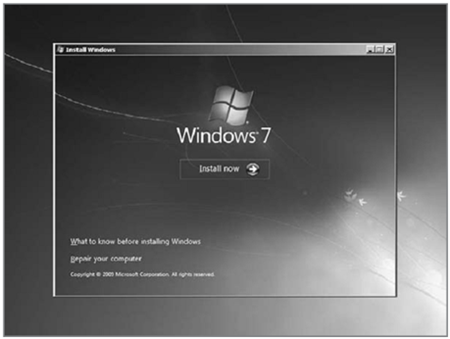
6.Setelah itu maka layar akan tampil seperti gambar dibawah:
Nah.. setelah tampil layar seperti diatas.Berikut langkah2 mengenai cara install windows 7:
1.Tunggu sebentar hingga layar pada monitor atau laptop anda berganti seperti gambar dibawah dan kemudian tekan atau klik next
2.Setelah tadi maka klik install now
3.Kemudian checklist "i accept the licensi terms"
4.Lalu akan tampil 2 buah menu,yakni custom (advanced) dan upgrade.Upgrade adalah menu untuk mengupgrade sistem operasi windows kita,dan custom (advanced) untuk penginstallan sistem operasi windows 7.Oleh karena itu pilihlah Menu Custom (Advanced)
5.Setelah langkah diatas,kita langsung dibawa ke pilihan untuk tempat meletakkan sistem operasi windows 7 (Hardisk).Terserah teman teman untuk meletakkan dimana.
6.Lalu pada tahap inilah pokok dari caa install windows 7.Karena tahap inilah yang paling banyak memakan waktu.Teman teman boleh meninggalkan sebentar sambil istirahat asal jangan ketiduran ntar meledak lagi komputer nya.hehehe bercanda kali.
7.Tahap yang ke enam apabila teman teman memakai processor yang core 2 duo paling lama istalasi memakan waktu 30 menitlah,tapi apabila komputer teman teman bersefisikasi pentium 4 yang standard maka lamanya proses instalasi kurang dari 45 menitan lah.Setelah tahap yang ke enam tidak ada hambatannya maka komputer akan ter restart secara otomatis
8.Setelah komputer ter restart otomatis,maka kita dibawakan kepada menu untuk mengisikan nama pemilik dari PC atau komputer teman.Isilah sesuai dengan nama teman
9.Setelah selesai mengisikan nama pemilik komputer,kita dihadapkan pada menu untuk mengisi kode keaman atau password untuk mengakses komputer teman.
10.masukkan kode keaslian atau product key dari windows 7 supaya windows 7 kita tidak dikirain ileagal dan terlihat asli (genuine) dimata microsoft.Kode ini terdapat pada sampul dvd windows.Biasanya yang belum mengisi produck key akan diberi masa percobaan selama 30 hari .Nah,bagi kamu yang tidak punya product keynya jangan khawatir,baca postingan saya yang satu ini mengenai cara men genuine windows 7,dengan cara men genuine windows 7 teman akan mendapatkan gratis selamanya windows 7.
11.Lalu setelah itu kita akan disuruh memilih apakah windows 7 akan update sendiri
12.lalu langkah terakhir,atur waktu sesuai dengan tempat dimana teman berada
13.Teman telah berhasil melakukan install windows 7 sendiri.

Cara Membersihkan Progam yang diuninstall

Tahukah teman-teman bahwa progam yang telah aku uninstall atau dicopot dari komputer kita telah hilang selamanya?.Sebenarnya hanya sebagian file saja yang otomatis terhapus dan sisanya masih terdapat didalam komputer.Tentunya ini membuat kinerja komputer kita menjadi lambat karena adanya progam (yg tidak digunakan lagi) belum terhapus secara otomatis.juga postingan ini juga menjadi bagian posting saya yang mengenai mempercepat kinerja komputer

Langsung saja secara singkatnya saya jelaskan mengenai cara membersihkan progam yang di uninstall:
1.Pertama-tama download dulu software utilitisnya,klik disini
2.Setelah selesai mendownload.Jalankan softwarenya.Maka akan terlihat tampilan seperti ini:
3.Klik Scan untuk mengecek .
komputer4.tunggu sebentar selama proses berlangsung.Nah,setelah proses scan selesai,maka akan terlihat seperti dibawah ini
software komputer4.Klik Repair problem untuk menghapus semua file uninstall yang belum terhapus.Setelah repairing selesai,maka apabila seperti gambar dibawah,maka semua file uninstall telah terhapus
software
Dengan melakukan hal ini,akan membuat peforma komputer kita menjadi lebih cepat dan tidak mudah cepat error,dan rasakan kecepatan yang lebih maksimal setelah kita melakukan hal diatas.

Sekianlah dari postingan saya yang singkat ini,semoga ini dapat membantu teman teman semua.

5 Web Browser yang paling Banyak Dipakai

Untuk mengakses internet tentunya kita menggunakan suatu aplikasi khusus untuk menjelajahi dunia maya yang dinamakan web browser.Tanpa adanya web browser tentunya kita tidak akan bisa mengakses internet yang mudah dan praktis.

Apakah teman teman tahu apa sajakah web browser yang paling banyak dipakai oleh user diseluruh dunia ini.Sebenarnya aplikasi web browser ada banyak sekali yang dikeluarkan oleh bermacam perusahaan software.Tapi,saya akan memberikan 5 web browser teratas dan terpopuler yang paling banyak dipakai oleh pengguna internet di dunia.

Baiklah tanpa panjang lebar lagi,berikut 5 web browser yang paling banyak dipakai oleh pengguna internet saat ini:
Supaya lebih menarik dimulai dari hitungan paling bawah,okey.

5.Safari web browser

safarisafari adalah web browser yang dikembangkan oleh perusahaan ternama apple.safari kemudian merilis versi terbarunya yakni safari 4.Baru 3 hari dilaunching safari 4 (versi terbaru),safari berhasil menembus 11 juta pengguna internet didunia.Hal ini berkat beberapa keunggulan fitur safari,yakni:
  • Situs teras yang menampilkan 24 thumbnails dari halaman yang paling sering digunakan oleh pengguna
  • Penjelajahan Cover Flow untuk History dan Bookmark
  • Dapat menggunakan sentuhan efek pada gambar dengan CSS
  • Dapat menggunakan kanvas CSSpengguna
  • Mesin Nitro JavaScript yang menjalankan JavaScript dengan delapan kali kecepatan yang melebihi internet Explorer dan empat kali lebih cepat dibandingkan Firefox 3
  • Serta safari dapat digunakan oleh semua Operatyng system
4.Google Chrome

google chromeGoogle chrome adalah web browser yang dikemabngkan oleh mesin pencari nomor satu dunia yakni Google yang dengan menggunakan mesin yang disebut rendering webkit.Statistik menunjukkan angka pengguna web browser google chrome diseluruh dunia pada tahun lalu mencapai 70 juta pengguna internet.

Sebagai web browser pendatang baru,tentunya ini merupakan angka yang siknifikan dan memuaskan.


Untuk saat ini google chrome hanya dapat dijalankan oleh sistem operasi windows saja,akan tetapi untuk sistem operasi lainnya seperti Linux dan Unix sedang dalam masa pengembangan.

3.Internet Explorer

internet explorer 9

Internet explorer adalah web browser yang terdapat langsung apabila kita memakai system operasi windows,yang memiliki versi yang berbeda-beda.Saat ini versi 8 adalah versi terbaru internet explorer.Untuk saat ini pengguna web browser internet explorer turun sekitar 8 persen.


2.Opera

opera browserOpera kini telah berhasil mengambil hati pengguna internet dengan hampir 120 juta bahkan lebih user yang menggunakan browser.Bagaimana tidak,opera memiliki fitur yang dinamakan turbo yang mampu meningkatkan kecepatan aktivitas browsing di internet hingga 3 kali lebih cepat,selain itu opera merupakan web browser yang mampu membaca dan mengirim surat elektronik/ e-mail.Keunggulan bukan hanya itu saja,melainkan opera merupakan browser yang paling banyak digunakan pada handphone yang disebut opera mini.


1.Mozilla Firefox

firefox

Mozilla firefox masih merupakan web browser yang terbaik saat ini.Bagaimana tidak,web browser ini mampu menarik hati user hingga mencapai 300 juta lebih user yang menggunakan browser ini.browser ini memiliki fitur yang dapat memasang plugin/extension yang memiliki berbagai macam fungsi,sehingga banyak disukai user

Cara Mereset Printer Cannon

Cara Reset Canon iP1980

Untuk melakukan Ink Full Tank Resetter pada IP 1980 biasanya lampu indikator pada power dan resume berkedip-kedip berulang kali bila itu terjadi lakukan langkah berikutnya :
1. Hidupkan printer Canon iP1900
2. Tekan dan tahan tombol Resume selama 2 menit.
3. Lepaskan tombol Resume.
4. Printer akan normal kembali.
5. Apabila masih belum normal juga, lakukan langkah sebagai untuk reset manual dan Reset Sofware
Langkah Reset Manual
1. Colokan kabel power Printer dalam keadaan lepas
2. Tekan dan tahan tombol power dengan jari telunjuk anda kemudian masukan kabel power
3. Tombol power masih ditahan, kemudian jari tengah andah pencet tombol resume sebanyak dua kali.
4. Lepas tombol power
5. Printer sudah tidak berkedip-kedip
6. Pada tahap ini anda sudah selesai melakukan langkah Reset Manual
7. Agar permanen silahkan gunakan Reset Sofware.

Lakukan langkah nya sebagai berikut :
1. Pastikan attribut semua file bebas dari Read Only.
2. Jalankan GeneralTool.exe GeneralTool iP1900
3. Pada USB Port pilih Port printer anda.
4. Klik tombol Lock Release
5. Pilih (centang) EEPROM CLEAR
6. Sediakan kertas kosong untuk print. Lalu Klik tombol Test Pattern 1
7. Selesai Printer IP1900 anda normal kembali.

Cara Mereset Printer Canon MP 145
1. Tekan Power On/Off)
2. Masukan Power, Power Tetap di Tekan)
3. Tekan Tombol Reset 1x, lepaskan Tombol Pwr, Tekan Reset dua kali lagi Sampai Menjadi (tekan tombol tanpa jeda)
4. tekan tombol + untuk merubah 0 ke 1
5. Printer will be print 1 page (tekan tombol power lagi –> tombol start sampai ngeprint 1 halalaman
6. buka tutup printer
7. cabut kabel power
8. lepaskan catridge 40 dan 41
9. pasang kabel power
10. tekan tombol power
11. buka tutup scaner
12. masukan catridge 40 dan 41
Kalo belum berhasil coba ganti tangki tinta nya.
kalo display printer nunjukkin Error 16 (E16)
Silahkan ikuti petunjuk Mereset Waste Ink Counter (error E16) :
1. Matikan printer (kabel power masih tercolok), tekan dan tahan tombol STOP/RESET kemudian tekan tombol ON/OFF
2. Tahan tombol ON/OFF, tekan tombol STOP/RESET 2x
3. Lepaskan kedua tombol dan printer akan masuk ke SERVICE MODE
4. Printer akan charging
5. Setelah printer selesai charging, tekan tombol STOP/RESET 4x. (Waste ink counter reset)
6. Setiap kali tombol STOP/RESET ditekan, lampu ON/OFF akan berubah warna hijau dan oranye
7. Matikan printer dan cabut kabel POWER
8. Hidupkan kembali printer.
The number of the Reset :
button pressing
LED Function Remarks
0 time Green Power off
1 time Orange Service pattern print
2 times Green EEPROM print
3 times Orange EEPROM reset
4 times Green Waste ink counter reset
5) Unplug cable power. (for MP145 / MP150)
6) Turn Off Power. (for MP160)
Error Code/Kode Error :
E2-2 = No paper (ASF)
E3-3 = Paper jam
E4 = No ink
E5-5 = The ink cartridges are not installed or a non-supported ink cartridge is installed, or the ink cartridges are not installed properly
E8 = Waste ink absorber full, or platen waste ink absorber full
E9 = The connected digital camera / video camera does not support Camera Direct Printing
E14 = The Ink cartridges whose destination are wrong
E15 = Ink cartridge is not installed E16 – Ink remaining is unknown
E16 -E19 = Failed to scan head alignment sheet
E22 = Carriage error
E23 = Paper feed error
E24 = Purge unit error
E25 = ASF(cam) sensor error
E26 = Internal temperature rise error
E27 = Waste ink absorber full or platen waste ink absorber full
E28 = Ink cartridge temperature rise error -
E29 = EEPROM error
E33 = Paper feed position error
E35 15 = USB Host VBUD overcurrent error – USB
E37 17 = Abnormal motor driver error
E40 20 = Other hardware error
E42 22 = Scanner error