Cara Mengubah Windows 7/Vista menjadi bahasa Indonesia

Windows 7/Vista bawaan/Installer memiliki beberapa bahasa bahasa,tapi saya lihat tidak tercantum bahasa indonesia.Apabila kamu sudah bosan dengan tampilan windows yang berbahasa inggris dan ingin beralih ke bahasa indonesia,Kini Windows 7 dan Vista available dengan bahasa Indonesia

Mungkin postingan saya kali ini dinilai pas untuk lebih mempelajari fitur fitur apa yang ada di windows 7,betapa tidak, bahasa merupakan faktor pentingnya.

Baiklan singkat saja,langsung kita ulas mengenai cara mengubah windows 7 menjadi bahasa indonesia
1.donwload dulu yang namanya Windows 7 Language Interface Pack Bahasa Indonesia disini
untuk windows vista disini
2.setelah selesai didonwload , jalankan file berikut

3.Stelah itu,klik next

4.Centang i accept the licensi terms
5.Pada window Language Interface Pack ReadMe Files,klik lanjut/next

6.Tunggu hingga proses instalasi selesai 100%
7.Langsung saja klik next bila sudah siap

8.lalu akan muncul tampilan seperti di bawah ini
Di bagian select display language pilih Bahasa Indonesia
Centang pada apply display language to welcome screen and system account
Klik tombol Change display language
9.restart now..

sekarang windows 7 sedang memproses perubahasan pengaturan language bahasa default ke bahasa indonesia,setelah direstart maka mulai dari tulisan booting hingga proses shutdown akan berubah menjadi bahasa indonesia.Jika ragu dan masih bingung langsung saja komentar oke.

Cara mengubah tampilan windows 7/vista menjadi Mac OS

Beberapa lalu terakhir apple meluncurkan software sistem operasi yaitu Mac OS X snow leopard.software keluaran apple ini banyak disebut sebut sebagai sistem operasi dengan penampilan yang keren dan elegan,dan juga banyak dibicarakan soal tampilan dari OS ini yang terbaik saat ini

Bagi yang menggunakan windows 7 dan vista,dapat dengan mudah menjadikan/mengubah tampilan windows 7 dan vistanya menjadi Mac OS tanpa perlu menginstall sistem operasinya.Penasaran???. baiklah simak baik baik mengenai cara mengubah tampilan windows 7 / vista menjadi Mac OS
1.Download Snow Transformation Pack 1.5,disini
2.setelah selesai download,disable terlebih dahulu User Account Control dengan cara

+buka control panel
+pilih user account
+setelah itu klik change user account control settings
+turunkan statusnya menjadi never notify

3.jalankan progam yang sudah didownload tadi,klik next
4.terus akan muncul tampilan seperti dibawah,centang i aggree,setelah itu klik next
5.klik next lagi
6.next aja
7.klik transform untuk mengubah tampilan windows 7 dan vista menjadi Mac OS
8.Tunggu beberapa saat,saat proses pengubahan windows7 menjadi Mac OS
9.Jika telah usai,klik finish,lalu restart komputer
10.Lihat hasilnya

Cara mudah Back Up driver komputer

Driver merupakan suatu perang lunak atau software yang menghubungkan dengan kinerja yang berkaitan dengan perangkat keras.tanpa adanya driver,hardware tidak bisa bekerja di komputer kita.driver komputer bisa saja hilang oleh karena beberapa sebab,seperti terkena virus,hilang karena komputer diinstall ulang,terhapus,dan lain sebagainya

Jika driver yang telah terinstall pada komputer kita hilang,terpaksa kita mendownload ulang driver komputer yang sesuai dengan spesifikasinya.Nah,sebaiknya kamu mekakukan antisipasi agar driver tidak hilang dengan cara back up driver komputer.Berikut cara back up driver komputer plus gambar.
1.download dulu software ringan free disini
2.install software drivermax yang telah siap didownload
3.setelah itu,tunggu beberapa saat,saat drivermax mengindeks semua driver yang terdapat di komputer
4.jika telah usai,maka drivermax akan seperti
5.klik back up drivers,untuk memulai backup driver
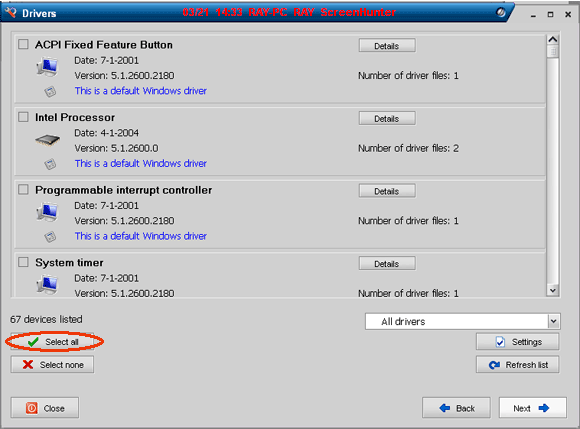
6.lalu ceklis semua/ select all driver,untuk membackup semua driver yang ada pada komputer kamu,klik next

7.setelah itu Pilih dimana file backup driver akan disimpan,lalu klik next
8.nah,jika langkah sebelumnya sudah dilakukan dengan benar,tunggu beberapa saat,saat driversmax mengkopi semua driver yang terinstall di komputer
9.jika proses ini telah usai,maka semua driver komputer kita dapat kita gunakan kembali suatu saat nanti,dan juga dengan cara inikita tidak perlu cemas akan hilangnya semua driver komputer kita saat komputer diinstall ulang
10.selesai,kita telah selesai memback up driver

Cara mengubah tampilan Logon Windows 7

Tampilan logon windows 7 ternyata dapat kita rubah dengan gambar yang sesuka hati kita,baik itu menjadi foto pribadi kita,wallpaper,dll.Tampilan windows.Baiklah,mengenai cara mengubah tampilan logon windows 7 dapat dilakukan dengan cara manual,dan cara yang mudah.

Pada kesempatan kali ini saya hanya akan mengajarkan sobat semua mengenai cara mengubah tampilan logon windows7 yg cara mudahnya,cara manual juga bisa,akan tetapi cara manual dilakukan dengan mengutak atik registri dari windows dan cara ini lumayan rumit.

Tampilan Logon Windows 7 sebelum dirubah

Langsung saja cara mengubah tampilan logon windows 7 (cara yg mudah)
1.Buka software tune up utility (software ringan hanya 25 MB).Jika tidak ada,download disini (tunggu sebentar saja)
2.Kemudian pilih tab costumize windows,dan pilih personalize the appearance of windows
3.Setelah itu pada system start,klik logon screen
4.kliklah create new
5.lalu pilih search local driver,cari wallpaper kamu untuk dibuat menjadi tampilan logon
6.klik open,dan klik save logon screen
7.Klik Apply
8.finished,maka tampilan logonnya akan berubah menjadi

Cara Proteksi File rar dengan Password

Bagi kamu yang memliki data file rahasia dan ingin menaruhnya menjadi sebuah file brankas (.rar) tentunya memerlukan suatu metode pengamanan agar file nya tidak dapat dibuka oleh orang.Baiklah singkat saja,tanpa panjang lebar lagi . berikut saya paparkan mengenai cara proteksi file rar dengan password / cara melindungi data rar dengan password,hanya dengan tiga langkah mudah,beserta gambar supaya kamu semua dapat dengan jelas dan mengerti

1.Cari file file / folder yang ingin diproteksi dengan password.klik kanan,kemudian pilih add to archieve.Misalnya:

2.Kemudian,akan muncul kotak dialog archieve name and parameters.Pilih tab advanced.klik set password dan klik ok
set password kamu


3.file rar pun sudah terbentuk,
dan jika dibuka maka akan..
Bila semua langkah dilakukan dengan benar,maka kamu telah berhasil mem- proteksi file rar dengan password

Inilah Hal Penyebab Hang Pada Komputer


Hang pada komputer itu sendiri terjadi karena komponen komputer itu sendiri,seperti:software,hardware.Komputer Hang apabila tidak diatasi akan menjadi masalah yang berkepanjangan apabila kita sendiri tidak tahu penyebab hang pada komputer kita sendiri.Nah,tahukah kamu hal yang menyebabkan Hang pada komputer?.Langsung saja,selidiki hal mana yang harus diperbaiki agar komputer kamu tidak rusak (hang)

1.Perangkat Keras (Hardware) yang kerjanya berseberangan atau biasanya disebut Hardware conflict
Apabila komputer anda memiliki banyak perangkat atau perangkat tidak terinstall dengan baik, maka yang terjadi adalah adanya pembagian IRQ untuk lebih dari 1 perangkat. Dan saat anda mengakses ke-2 perangkat yang menggunakan IRQ yg sama tsb maka akan ada kemungkinan Windows akan Crash.

2.PC yang Penuh dengan virus,malware,dsb
virus komputer telah mengutak atik dari sistem registri windows,sehingga pc kita menjadi tidak seimbang lagi,maksudnya pc akan menjadi lebih lelet,driver yang hilang,serta pc menjadi lebih cepat error.Nah,apabila pc kamu masalahnya seperti ini ,maka baca solusinya mengenai Pentingnya menggunakan system back up dan restore

3.Terpecahnya data pada Hard Disk Drive
Data dalam komputer kita ternyata dalam beberapa hari dapat terpecah pada tiap inodenya,inilah salah satu hal yang dapat memberatkan kinerja pc,yg dapat membuat komputer menjadi sering error.Bacalah solusi berikut Cara melakukan defrag pada pc

4.Memasang RAM yang tidak combine
Fatal Error dari RAM biasanya di sebabkan oleh perbedaan Chip yang ada pada memory. Contoh apabila menggabungkan 70ns RAM dengan 60ns RAM akan memaksa RAM tsb bekerja lebih lambat dan efeknya akan membuat RAM menjadi crash

5.Bad install software
lakukan pengintallan software secara benar,bila tidak komputer kita akan terjadi crash.untuk solusinya,gunakan software semacam cc cleaner untuk membersikan bad software

6.Overheating

Rasanya sampai disini dulu mengenai pebelajaran mengenai komputernya,apabila yang ingin ditanyakan,janganlah sungkan sungkan,silahkan ajukan perntanyaan dengan mengisi form komentar dibawah,.. insyaallah akan secepatnya saya balas.

Cara Download Gratis Google Book

Google book ternyata memang berisi hal hal yang sangat menajubkan,betapa tidak di google book kita dapat melihat buku buku yang kita inginkan tanpa susah payah meminjam ke sebuah perpuskaan,atau membelinya di toko buku

Banyak yang bertanya bahwa google book ini sangat keren dan berisi hal hal yang merupakan pengetahuan yang tidak ada harganya,namun bagaimana ya cara mendownload google book??

Buku yang ditampilkan oleh google ternyata dilindungi oleh hak cipta,oleh karena itu lah google tidak akan memberi link downloadnya scara cuma cuma kepada kita semua.Tujuan dari google book ini hanyalah untuk preview dari buku buku yang diterbikan supaya user dapat diarahkan untuk membelinya untuk mendapatkan ilmu dari google book

o iya,ada satu pertanyaan yang lupa,Bagaimana ya cara download gratis google book???
jawabannya sangat mudah dan sederhana,bergini caranya.. simak ya baik baik supaya berhasil dengan mulus
1.Gunakan web browser mozilla firefox
2.install plugin Greasemonkey dengan membuka https://addons.mozilla.org/en-US/firefox/addon/greasemonkey/.stelah itu klik add to firefox
3.Apabila sudah siap di install,restart firefox nya
4.install script khusus untuk mendownload google booknya.pergi ke http://userscripts.org/scripts/show/37933 stelah itu klik install
5.cari lah buku yang ingin di download http://book.google.com
6.Bila langkah demi langkah dikerjakan dengan benar maka akan tampak seperti

Apabila sobat semua masih belum berhasil,jangan bengong aja.. tanya aja dengan menyampaikan komentar,pasti saya akan membalasnya sesegera mungkin